
本文目录导读:
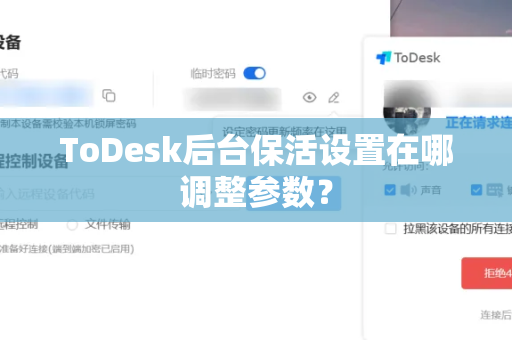
ToDesk 的后台保活主要涉及软件自身的“开机/后台运行”设置,以及操作系统的权限管理,调整参数的位置通常位于软件的 “设置” 菜单或系统的“应用管理”中。
根据你的使用场景(Windows 被控端 或 Android 被控端),具体路径如下:
Windows 端(被控电脑)
Windows 系统下,被控电脑是否会被系统或安全软件结束进程,取决于软件设置和系统权限。
-
软件内设置(最直接)
- 打开 ToDesk 主界面。
- 点击左上角的【三条横线】菜单图标(或右上角的“设置”齿轮)。
- 选择【设置中心】(或“基本设置”)。
- 在 “安全设置” 或 “常规设置” 标签页下,找到:
- “开机自启动”:勾选此项,确保电脑重启后 ToDesk 自动运行。
- “后台服务保持运行” 或类似选项:勾选此选项会开启系统服务模式,让软件以系统服务(Service)的方式运行,即使没有用户登录或关闭了主窗口,服务仍在后台监听连接,这是最关键的保活参数。
-
系统层面保活(防止被安全软件关闭)
- 打开 Windows 安全中心(或第三方杀毒软件)。
- 进入 “病毒和威胁防护” -> “管理设置” -> “排除项”。
- 添加排除项:将 ToDesk 的安装目录(默认在
C:\Program Files (x86)\ToDesk)添加为排除项,避免实时防护误杀。 - 关闭系统休眠:在 “控制面板” -> “硬件和声音” -> “电源选项” -> “更改计划设置” -> “使计算机进入睡眠状态” 设置为 “从不”,电脑休眠后软件无法保活。
Android 端(被控手机)
安卓系统对后台进程限制较严,需要多个步骤配合。
-
ToDesk 软件内设置
- 打开手机上的 ToDesk 应用。
- 点击左上角的【头像/菜单】进入设置。
- 找到 “安全与设置” 或 “权限设置”。
- 开启 “后台保活”、“开机自启”、“锁屏状态下保持运行”(如果有此选项)。
-
手机系统设置(最关键)
- 关闭省电优化:进入手机 “设置” -> “应用” -> “应用管理”,找到 ToDesk。
- 点击 “耗电管理” 或 “省电策略”。
- 选择 “无限制” 或 “不优化”(不同品牌名称不同:如小米“无限制”、华为“手动管理”并打开所有权限、OPPO“允许后台高耗电”)。
- 锁定后台:在多任务切换界面(最近任务列表),找到 ToDesk 的卡片,按住向下拉(或点击锁图标),将其“锁定”,这样清理后台时不会被关闭。
- 自启动权限:在 “权限管理” 中打开 “自启动” 和 “关联启动” 权限。
-
手机管家/安全中心
- 打开手机自带的 “手机管家” 或 “安全中心”。
- 进入 “电池管理” 或 “省电模式”,关闭 “智能省电” 或 “深度睡眠” 对 ToDesk 的限制。
- 在 “骚扰拦截” 或 “自启动管理” 中找到 ToDesk,确保其是 “允许” 状态。
macOS 端
- 进入 ToDesk 偏好设置 -> 通用 -> 勾选 “登录时启动”。
- 系统偏好设置 -> 安全性与隐私 -> 隐私 -> 辅助功能/屏幕录制:确保 ToDesk 被勾选,并解锁后关闭/重新打开 ToDesk 主界面一次,让权限生效。
⚠️ 常见问题排查
如果你已经设置了以上所有项,但被控端仍容易掉线、无法连接:
- 检查网络:判断是你主动掉线(被控端网络不稳定),还是 对方主动断开(被控端进程被杀)。
- 安全软件:火绒、360、腾讯管家等可能会拦截 ToDesk 的启动或网络,建议:卸载第三方杀毒软件(只用 Windows Defender)+ 添加 ToDesk 至允许列表。
- 路由器/防火墙:企业网络或学校网络可能会封锁远程端口,可以尝试在软件内 “设置” -> “安全设置” 中切换 “连接模式”(UDP/自动/TCP)。
参数调整主要在 ToDesk 的 “设置中心” -> “安全/常规设置” 下开启“后台服务”(Windows)和“后台保活”(Android),但 90% 的后台被杀问题都出在操作系统本身的电量管理(安卓)或安全软件拦截(Windows)上,优先排查系统级别的权限。
版权声明:除非特别标注,否则均为本站原创文章,转载时请以链接形式注明文章出处。





