
ToDesk录播设备远程管理简单吗?一文详解操作难度与实用技巧
📑 目录导读
- 什么是ToDesk录播设备远程管理?
- 核心功能与操作流程——到底有多“简单”?
- 简单性深度分析:不同用户群体的真实体验
- 实战问答:你最关心的5个问题
- 应用场景与优化建议
什么是ToDesk录播设备远程管理?
在教育录播、会议录制、直播教学等领域,录播设备(如录播一体机、摄像头、音频采集卡等)往往部署在固定教室或会议室,传统管理方式需要运维人员现场操作,效率低下,而借助远程控制软件,管理人员可以在任何地点通过互联网直接操作录播主机。
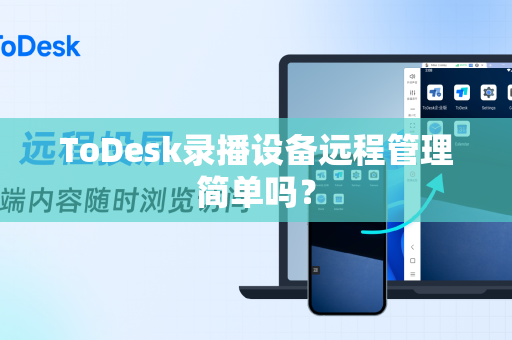
ToDesk 作为国产远程控制软件的代表,凭借低延迟、高画质、跨平台支持等特点,被越来越多用户用来管理录播设备,核心思路是:在录播主机上安装ToDesk客户端,管理人员在自己的电脑或手机上安装主控端,通过输入设备代码和临时密码,即可像操作本地电脑一样远程控制录播设备,完成开关机、参数调整、文件导出、故障排查等操作。
核心功能与操作流程——到底有多“简单”?
1 核心功能一览
- 实时桌面控制:完整操控录播主机的系统桌面,支持鼠标、键盘、触控。
- 文件传输:将录好的视频从设备拖拽到本地,或将更新包发送到设备。
- 远程开关机:配合BIOS设置中的“通电自启”或远控唤醒功能,实现无人值守重启。
- 多设备管理:一个账号可绑定多台录播主机,支持设备列表快速切换。
- 安全策略:临时密码与专属密码双重验证,传输加密,防止未授权访问。
2 操作流程(3分钟上手)
- 准备阶段:在录播主机(Windows/Linux/macOS)下载ToDesk,注册账号并设置设备别名。
- 连接阶段:管理人员在手机或电脑打开ToDesk主控端,输入设备代码+临时密码(或设置固定密码)。
- 操作阶段:连接成功后,屏幕完全同步,可打开录播软件(如OBS、厂商自带控制台),进行参数调整、启动/停止录制、查看实时画面。
- 文件导出:使用内置文件传输功能,将录制完成的视频复制到本地。
- 断开与维护:操作完毕点击断开,设备端可设置自动退出应用以释放资源。
对于有一定电脑操作基础的用户,整个流程非常直观,几乎不需要学习成本,但如果是初次接触远程控制的非技术人员,可能会对“临时密码更新”“网络配置”等细节感到困惑。
简单性深度分析:不同用户群体的真实体验
1 对IT运维人员:★★★★★(非常简单)
- 他们熟悉远程桌面概念,知道如何配置端口、防火墙。
- ToDesk不需要公网IP,自动穿透内网,省去了VPN或DDNS的麻烦。
- 批量添加设备、分组管理、远程协助等功能复制了真实运维场景。
2 对教师/培训讲师:★★★☆☆(简单但有门槛)
- 许多教师仅使用录播设备的触屏或专用遥控器,对电脑操作不熟。
- 首次使用需要通过电话或视频指导安装ToDesk、设置密码。
- 若设备系统是Linux或国产系统(如麒麟),需注意客户端兼容性。
- 一旦设置好固定密码并保存到手机端,后续使用就变得非常简单——打开App点一下即可连接。
3 对视频制作人员/后期编辑:★★★★☆(较简单)
- 他们主要使用文件传输和远程播放监控。
- ToDesk的文件拖拽功能比传统FTP更易用,但传输大文件(如4K视频)受限于上行带宽,速度可能较慢。
- 可以通过开启“显示优化”模式,流畅查看录播画面的预览。
4 实际痛点
虽然ToDesk宣称“免配置”,但在以下情况中“简单”会打折扣:
- 网络不佳:录播教室校园网可能限速或限制P2P穿透,导致连接失败或延迟高。
- 设备安全:若录播主机设置了定时休眠或自动锁屏,需要提前关闭或配置允许远程解锁。
- 多屏协作:部分录播设备连接了多路HDMI信号,ToDesk默认只传主桌面,需手动切换到扩展屏幕视图。
实战问答:你最关心的5个问题
❓ Q1:是否必须给每台录播设备都装ToDesk?
答:是的,每台需要远程管理的录播主机都必须安装ToDesk客户端(免费版支持2-3台设备,专业版不限),建议统一安装企业版,便于后台统一管理设备列表和权限。
❓ Q2:远程管理录播设备时,本地工作人员能同时操作吗?
答:可以,ToDesk支持“同时显示”和“独占控制”两种模式,默认远程操控时本地屏幕也会同步显示,且双方都可以操作(类似TeamViewer),为避免冲突,建议远程操作时通知现场人员不要触碰鼠标键盘。
❓ Q3:万一忘记临时密码怎么办?
答:如果设置了固定密码(在设备端ToDesk设置中开启“安全设置”→“使用固定密码”),则每次连接都用固定密码,临时密码每15分钟自动刷新,忘记临时密码时,可联系现场人员查看设备屏幕上的新密码,或通过设备的其他远程唤醒方式重启服务。
❓ Q4:远程管理会不会影响录播的画质或声音?
答:不会,远程控制传输的是桌面画面和操作指令,不直接干扰录播软件的音视频采集,录播设备仍独立录制本机的视频流,唯一需要注意的是,如果远程操作导致录播软件崩溃或设置错误,录制会中断,建议用ToDesk进行监控和参数调整,启动录制后尽量不操作。
❓ Q5:有没有更简单的替代方案?比如硬件KVM或Web管理?
答:硬件KVM(如IP KVM)需要额外的硬件投入和网络配置,成本高且部署复杂,Web管理通常需要录播设备本身支持网页控制(如部分专业设备提供HTTP API),ToDesk是软件方案,部署简单、性价比高,是中小型录播场景的最佳选择,如果追求纯Web化,可考虑搭配向日葵(同为国产远控),但ToDesk在速度上略有优势。
应用场景与优化建议
1 典型场景
- 学校常态化录播教室:同一IT工程师管理50+教室,通过ToDesk设备列表依次巡检,远程重启卡顿的录播软件。
- 企业远程会议录制:行政人员在家即可检查会议室录播设备是否开启,调整分辨率,录制结束后自动下载文件。
- 培训机构多个校区:总部技术人员通过ToDesk连接分校区的录播主机,统一更新课程录制模板。
2 让远程管理更简单的3个技巧
- 开启“开机自启”与“锁定固定密码”:在设备端设置ToDesk自动启动,并设置一个长且复杂的固定密码(如
ToDesk2025!@#),避免每次查临时密码。 - 利用“文件传输”的FTP交互:如需批量导出视频,建议配合ToDesk的“文件传输”窗口,把视频复制到本地后再进行编辑,避免远程操作时网络延迟导致误操作。
- 启用“隐私屏幕”模式:如果担心远程操作时现场人员看到敏感画面,可在连接前勾选“隐藏远程屏幕”,现场显示器会变黑,仅远程端可见。
简单但需前期规划
ToDesk录播设备远程管理的“简单”是相对的:对于具备基础网络和系统知识的用户,它几乎零门槛;但对于完全不懂电脑操作的最终用户,前期的设备预配置和培训是必要的,一旦部署完成,日常使用确实非常便捷——无需专业网络知识、无需额外硬件、随时随地掏出手机即可处理故障,如果你正在为多个录播设备的集中管理而烦恼,ToDesk绝对是值得优先尝试的免费工具(个人版完全够用,企业版功能更强)。简单的工具,需要合理的初始设置来释放全部潜力。
标签: 远程管理





